国产8200机芯拉档安装视频,轻松掌握组装技巧

最近是不是也被国产8200机芯的强大性能给吸引了?这不,我就找到了一个超级详细的多角度安装视频,保证让你一看就会,动手就成功!快来跟我一起看看吧!
一、初识8200机芯
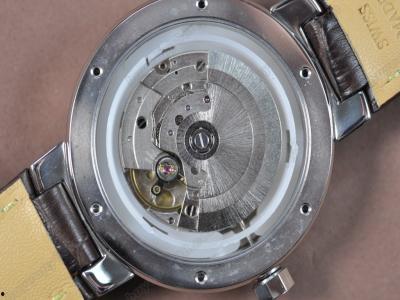
首先,得让你对这个国产神芯有个大概的了解。8200机芯,全称是“8200系列高性能处理器”,是我国自主研发的一款高性能CPU。它采用了先进的14纳米工艺,性能强大,功耗低,性价比超高。而且,这款机芯还支持多线程处理,让你在玩游戏、办公、设计等方面都能体验到飞一般的速度。
二、安装前的准备
在动手安装之前,可不能马虎。以下是一些准备工作,你可得记牢了:
1. 工具准备:十字螺丝刀、撬棒、防静电手套等。

2. 环境准备:找一个干净、整洁的地方,避免灰尘和静电对机芯造成损害。
3. 机箱准备:确保机箱内部空间足够,以便安装散热器。
三、安装步骤详解
下面,我们就来详细讲解一下安装步骤:
1. 拆开机箱:打开机箱侧板,取出主板。
2. 安装CPU:将主板平放在桌面上,将CPU插槽的挡板取下。注意,这里要小心,避免损坏CPU。
3. 放置CPU:将CPU对准插槽,轻轻按下,确保CPU与插槽紧密接触。
4. 安装散热器:将散热器固定在CPU上,注意散热器的方向和固定螺丝。
5. 连接电源:将CPU供电线连接到主板上,确保连接牢固。
6. 安装内存:将内存条插入内存插槽,注意插槽的方向。
7. 安装硬盘:将硬盘固定在机箱内部,连接好数据线和电源线。
8. 安装机箱侧板:将机箱侧板装回,确保所有螺丝都已拧紧。
四、安装视频亮点
这个安装视频有几个亮点,让你轻松上手:
1. 多角度展示:视频从多个角度展示了安装过程,让你一目了然。
2. 详细讲解:每个步骤都有详细的讲解,让你不会遗漏任何细节。
3. 实操演示:视频中的操作者亲自演示了安装过程,让你更有信心。
五、安装心得分享
安装完成后,我迫不及待地开机测试了一下。8200机芯的表现果然没让我失望,运行速度快,温度低,稳定性好。而且,安装过程也让我感受到了国产科技的强大。
这个国产8200机芯拉档安装视频真的太实用了!如果你也想体验这款神芯的强大性能,不妨试试这个视频,相信你也能轻松安装成功!快来试试吧,让你的电脑焕发新生!
本文由admin于2026-03-03发表在铃木美咲,如有疑问,请联系我们。
本文链接:https://shenqubio.com/post/681.html